●WebCreator ぶっけん検索3で自動作成された以下の2個のファイルをダウンロードしたファイルと入れ替えます。同じファイル名ですので間違えないように注意してください。
1.function.php
2.sub_fun.php
●ダウンロードしたファイル内にあるホルダー名「hotmedia」をホルダーごとホストへ転送します。転送先はindex.htmlのある場所です。
ホスト転送後にホルダー「hotmedia」の属性を「777」に、またこのホルダー内にあるホルダー「mvr」の属性を「777」に変更します。
ホルダー名は変更できませんのでご注意ください。
●ぶっけん検索3で作成した詳細画面の4個のファイルの内容を以下のように変更します。詳細画面ファイルはホルダー「html」内にあります。
3.nfshow_top.html
4.nfshow_right.html
5.nfshow_left.html
6.nfshow_bottom.html
【変更前】
<FORM name="form1" action="function.php" method="POST"
enctype="multipart/form-data">
【変更後】:以下の内容をコピーして貼り付けてください。
<FORM name="form1"action="function.php?detail=15&index={index}&webpagename={MainPage}&clicktotal
={clicktotal}" method="POST" enctype="multipart/form-data">
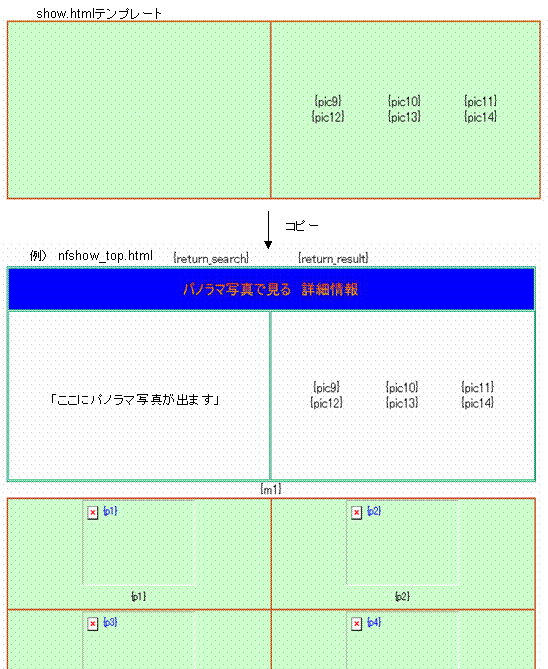
●詳細画面の修正がj完了したら、ダウンロードファイル内にあるパノラマ用テンプレート(show.html)をコピーします。pic9からpic14までの6枚のパノラマを選択表示できます。1枚のパノラマ写真で良い場合は{pic9}以外は削除してください。パノラマ写真は1枚から6枚の任意の枚数を設置できます。パノラマ写真のサイズと設置枚数を増やすと、検索に時間が掛かりますので、ご注意ください。
●次に管理画面の「登録画面」と「修正」画面に、パノラマ写真用登録・修正機能部を追加します。
ぶっけん検索3で作成した、以下の画面にダウンロードしたファイルにあるパノラマ用テンプレート(reg.html)をコピーします。
7.nfreg.html(登録画面)
8.nfchange.html(修正画面)

●実際にパノラマ写真を登録する場合は必ずパノラマ写真の「サーズ」を記入してください。150(高さ)x200(幅)位で読込む写真もあまり大きいサイズは読み込みに時間が掛かりお勧めできません。また、このサイズを記入しないで登録をするとパノラマ写真は表示しません、ご注意ください。
●注意)パノラマ写真はHotMediaファイルをデータベースとして使用します。 HotMediaファイルを作成するツールは別途お客様で準備してください。
Home
|