【パソコンから】
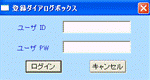
●インストールが完了すると、デスクトップに アイコン が現れます。 このアイコンをダブルクリックすると、下記の画面が出ます。IDとパスワードを聞いてきますので、入力しログインをします。 が現れます。 このアイコンをダブルクリックすると、下記の画面が出ます。IDとパスワードを聞いてきますので、入力しログインをします。
●正しく確認が出来ると、右下タスクバーに赤丸アイコンが出現します。
このアイコンをダブルクリックすると、赤丸アイコンが青丸へ変化します。 赤丸アイコンへ戻ると同期が完了したことを意味します。

●赤丸アイコン停止状態で、マウスをアイコンに乗せ右クリックをすると、プロパティメニューが出ます。こちらからいろいろな同期モードを選択できます。
●初期値では「予定表」だけを同期します。同期範囲は2週間前から4週間先のデータと同期します。
●他のPCから同期をとる場合、前記と同じID、パスワードを使用して、同様の操作をしてください。
注意) XferSync同期は、 Outlookの全ての機能をサポートしておりません。詳しくはヘルプをご覧ください。
【携帯から】
● 携帯からアクセスするには、インターネット接続で以下のURLを入力してください。
【FOMA 901以降】
http://www.remotesync.com/s1/mobile1/
【AU、その他DoCoMo等】
http://www.remotesync.com/s1/mobile2/
【Vodafone等】
http://www.remotesync.com/s1/mobile3/
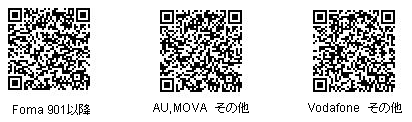
携帯用URL QRコード
注意) 全ての携帯機種には対応しておりません、ご了承ください。 上記の3種類の中から最適な画面をご使用ください。
● 以下のログイン画面が出ます。パソコンと同じIDとパスワードを入力し、ログインします。
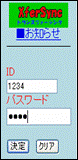
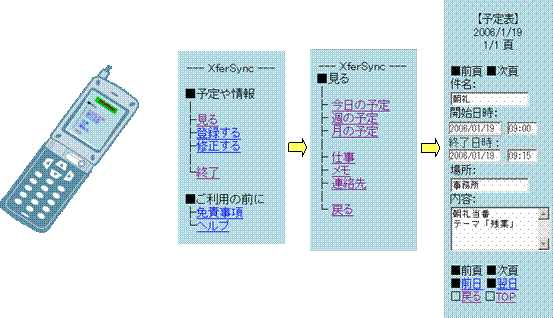
● 正しくログインできると、以下のような画面を見ることが出来ます。 簡単なメニューですので、説明書を見なくても操作できます。
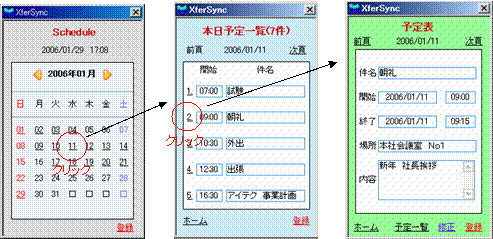
● PCのデスクトップ予定表はXferSync起動と同時に現れます。
日付に下線がある場合は予定があります。 その日付をクリックすると、一覧表さらに、詳細画面へ移動します。
「登録」「修正」を押すと、直接サーバへデータを書き込みますので、タスクバーの赤丸アイコンをクリックして、XferSyncを起動させる必要はありません。
|









 携帯からOutlook